ماذا ستجد في هذا المقال؟
ما هو رمز QR؟
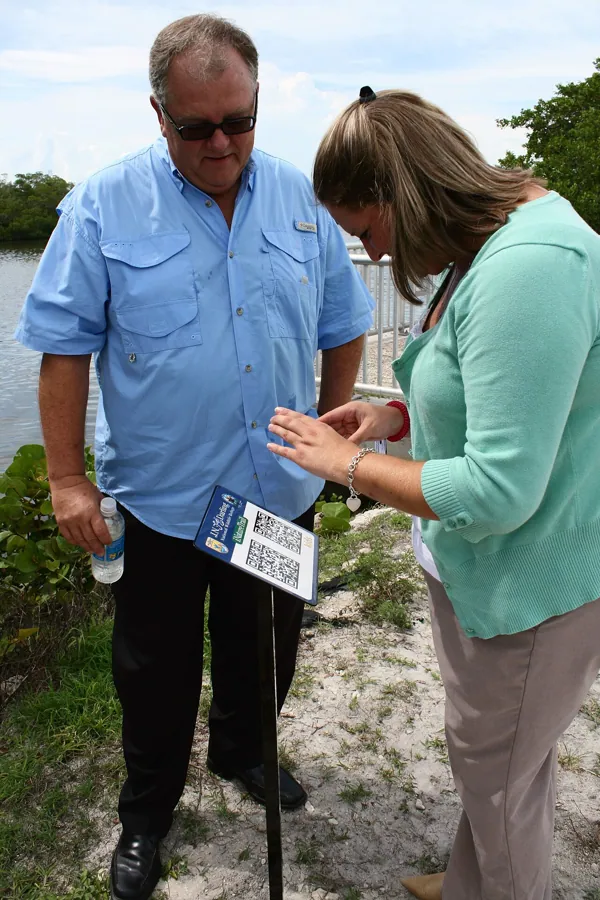
رمز QR هو صورة مؤلفة من مربعات صغيرة تمكّن كاميرا الهاتف من قراءة بيانات مشفّرة بصرياً، مثل رابط موقع، أو نص، أو معلومات شبكة لاسلكية. لا يعني وجود الرمز أن الموقع موثوق، لذلك ينبغي التأكد من الرابط قبل فتحه.
تستفيد المتاجر والمقاهي والمستقلون من هذا النوع من الرموز لتسهيل الوصول إلى القوائم أو صفحات الحجز أو نماذج التواصل. وما يحدد نجاحه ليس شكله فقط، بل وضوح الهدف للزائر وثبات الرابط الذي يشير إليه.
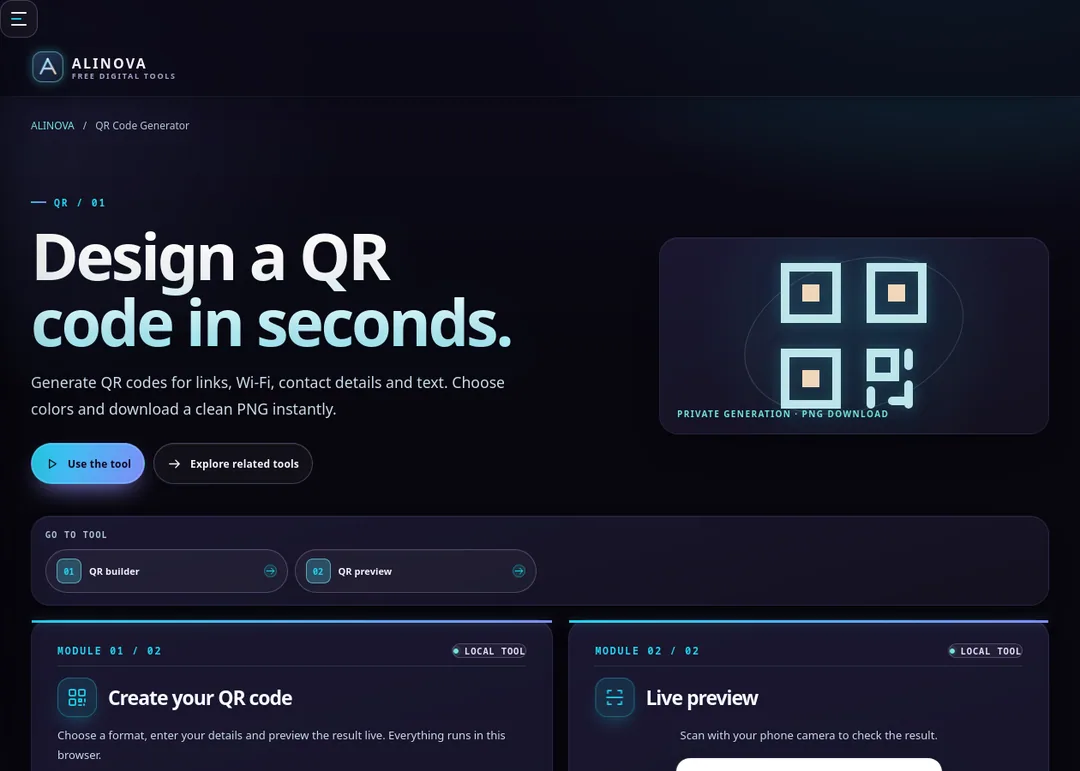
تطبيق على أداة ALINOVA: رمز لرابط يمكنك اختباره
هذه لقطة فعلية من واجهة إنشاء QR في ALINOVA، وليست نموذجاً تخيلياً. تظهر فيها نقطة الدخول للأداة وقسم إنشاء الرمز والمعاينة. طبّق الخطوات على رابط تملكه أو صفحة تجريبية، ولا تستخدم رمزاً يطلب معلومات شخصية دون مبرر.
- الخطوة 1
- افتح أداة QR من الزر أسفل المثال. اختر إنشاء رمز لرابط، وأدخل عنوان صفحة كاملة يبدأ بـ https:// مع مراجعة الأحرف جيداً.
- الخطوة 2
- استخدم المعاينة داخل الصفحة لمراجعة الرمز قبل تنزيله، واترك هامشاً واضحاً حوله إن أضفته إلى بطاقة أو ملصق.
- الخطوة 3
- نزّل نسخة PNG وامسحها بكاميرا هاتف آخر. طابق عنوان الوجهة مع الرابط الذي كتبته قبل نشر الرمز.
لا يعني نجاح قراءة الرمز أن الرابط آمن؛ افحص عنوان الموقع نفسه قبل إدخال بيانات حساسة.
فتح أداة QR وتجربة الخطواتخطوات إنشاء رمز لرابط موقع
افتح أداة إنشاء رمز QR، واختر نوع الرابط، ثم ألصق عنوان الصفحة الكامل مبتدئاً بـ HTTPS. أنشئ الصورة وحمّلها بالمقاس المناسب. قبل الطباعة، افتح كاميرا هاتفك وامسح الرمز لتتأكد أن الصفحة الصحيحة تفتح فعلاً.
لا تستخدم صفحة تتغير باستمرار أو رابطاً مؤقتاً داخل إعلان مطبوع. إن كنت تخطط لنشر الرمز في أماكن كثيرة، فراجع الرابط كتابةً وجرّب فتح الصفحة دون تسجيل دخول حتى لا يفاجأ الزائر بطلبات غير متوقعة.
طبّق بنفسك خطوة بخطوة
خطوات مرتبة يمكنك الرجوع إليها أثناء تنفيذ الموضوع.
اختر وجهة واحدة واضحة
جهّز رابط الصفحة التي تريد فتحها، مثل قائمة الطعام أو صفحة التواصل، وتأكد أنها متاحة للزوار دون تسجيل دخول.
أنشئ الرمز واحفظ نسخة أصلية
الصق رابط HTTPS في أداة إنشاء QR وحمّل الملف بدقة مناسبة. احتفظ بالرابط والنموذج الأصلي لاستخدامهما لاحقاً.
اختبر المسح في ظروف حقيقية
استخدم كاميرتي هاتفين مختلفين إن أمكن. راقب الرابط الذي يظهر ثم افتح الصفحة وتحقق من عرضها على الموبايل.
جهّز الطباعة أو المشاركة
اترك هامشاً فاتحاً حول الرمز واستخدم تبايناً واضحاً. اطبع تجربة صغيرة أو شارك معاينة قبل توزيع النسخة النهائية.
إنشاء رمز لشبكة واي فاي
يمكن لرمز QR مخصص للواي فاي أن يحتوي على اسم الشبكة وطريقة الحماية وكلمة المرور. تسمح بعض الهواتف بالاتصال بعد المسح، لكن الدعم يختلف بين الأنظمة والأجهزة. اختبر الرمز بهاتف آخر قبل توزيعه.
من الأفضل مشاركة شبكة ضيوف منفصلة بدلاً من الشبكة التي تتصل بها أجهزة المنزل أو العمل. تذكّر أن كل من يستطيع مسح الرمز قد يتمكن من استخدام بيانات الاتصال؛ لذلك لا تطبع رمزاً يتضمن كلمة مرور لا ترغب في كشفها.
كيف تمنع مشاكل المسح والطباعة؟
اجعل المربعات داكنة على خلفية فاتحة، واترك حولها مساحة فارغة كافية. لا تضع شعاراً كبيراً فوق منتصف الرمز إذا كان سيغطي المعلومات، ولا تغيّر أبعاده بعد تصديره بطريقة تشوّه المربعات.
اختبره في الإضاءة الحقيقية ومن المسافة المتوقعة. وأضف وصفاً بجواره مثل «امسح لعرض قائمة الطعام»؛ فهذا يجعل الرابط مفهوماً قبل فتح الكاميرا، ويزيد وضوح تجربة المستخدم.
راجع الرمز قبل توزيعه
بعد إتمام التصميم، لا تنشر الرمز مباشرة في كل الأماكن. اطبع نسخة تجريبية أو اعرضه بالحجم الفعلي، ثم افتح الرابط على هاتف آخر وتحقق من أن المستخدم يصل إلى المحتوى المقصود بسهولة.
إذا غيّرت عنوان الصفحة المرتبطة بالرمز، راجع جميع النسخ المنشورة وتأكد من استمرار التحويل إلى الوجهة المطلوبة. الاحتفاظ بسجل للروابط الأصلية يساعدك على تحديث المواد المطبوعة عند الحاجة.
مخطط استخدام رمز QR في مشروع صغير
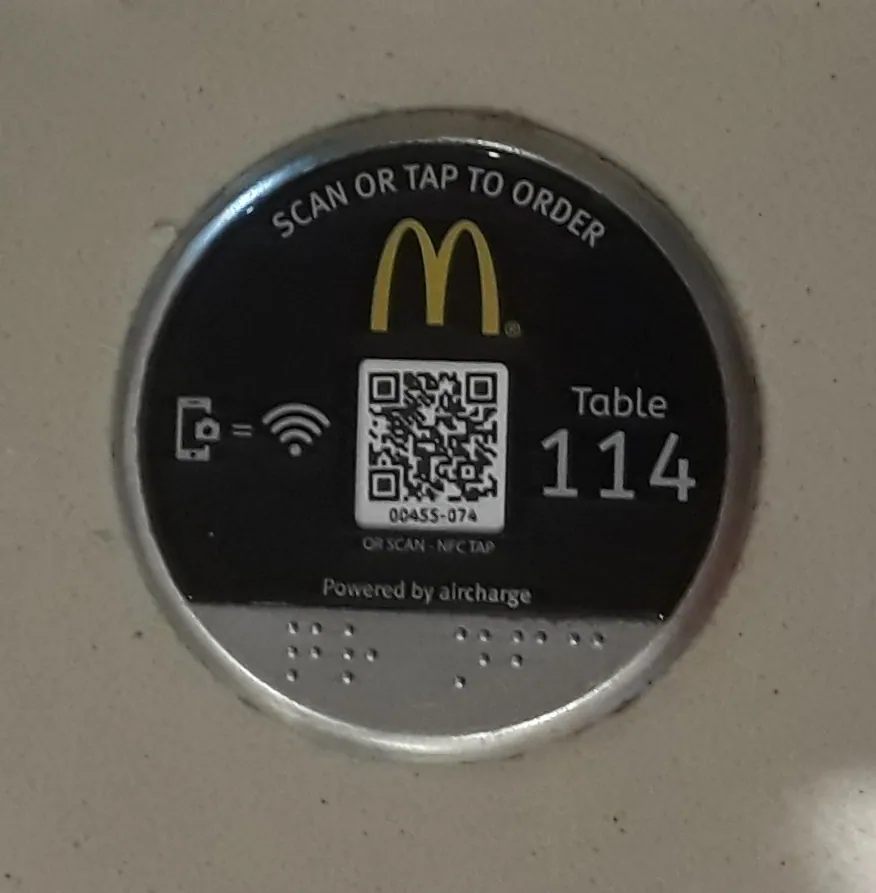
تخيّل قائمة طعام تريد عرضها عبر رمز على الطاولات. أنشئ أولاً صفحة مهيّأة للهاتف تعرض القائمة من دون إجبار الزائر على التسجيل أو تنزيل تطبيق. بعدها أنشئ رمزاً يشير إلى الرابط المباشر للصفحة، وضع أسفل الرمز عبارة قصيرة مثل «افتح قائمة الطعام»، لأن بعض الزوار لن يعرفوا ما سيحدث عند المسح. احتفظ بعنوان الصفحة مستقراً قدر الإمكان كي لا تصبح المطبوعات القديمة غير مفيدة بعد تحديث محتواها.
عند تجهيز التصميم للطباعة، جرّب مسح الرمز من مسافة قريبة وبعيدة وعلى هاتفين مختلفين، ولا تقص المساحة البيضاء المحيطة به. إذا وضعت الرمز فوق خلفية مزخرفة أو استخدمت ألواناً قليلة التباين، اختبره مرة أخرى في الإضاءة المتوقعة عند الاستخدام. وجود الشعار داخل الرمز ليس ضرورة؛ والأفضل إعطاء أولوية لقدرة الكاميرا على قراءته بدلاً من ملء كل المساحة بعناصر تجميلية.
كيف تحمي القارئ من الروابط الخادعة؟
حتى لو كان رمزك صحيحاً، قد يضع شخص آخر ملصقاً فوقه في مكان عام يشير إلى موقع مقلّد. لذلك افحص الملصقات المطبوعة عندما تكون مسؤولاً عنها، واطلب من المستخدم التحقق من عنوان الموقع الظاهر قبل إدخال بيانات أو دفع أموال. لا تُقدّم الرمز على أنه علامة أمان بحد ذاته؛ الرمز وسيلة لنقل البيانات وليس شهادة موثوقية للموقع الموجود وراءه.
إذا وصل إليك رمز QR داخل رسالة مجهولة تطلب تحديث كلمة المرور فوراً، لا تفتحه لمجرد أن الرسم يبدو احترافياً. ادخل إلى حسابك عبر التطبيق أو عنوان الموقع المعروف لديك للتحقق من وجود مشكلة حقيقية. وبالنسبة لرموز الواي فاي، لا تشارك كلمة مرور الشبكة الرئيسية في مكان عام؛ استخدم شبكة للضيوف إذا كنت تحتاج مشاركة اتصال مع زائرين، ثم راجع صلاحياتها دورياً.
مثال عملي: قائمة مقهى
صاحب مقهى يريد وضع القائمة على الطاولة. ينشئ صفحة للقائمة على رابط ثابت، يصمّم QR، ثم يمسحه من الهاتف على الطاولة تحت إضاءة المقهى. إذا تعذّر فتح الرابط دون تسجيل دخول، يصلح الصفحة قبل الطباعة.
أخطاء مهم تتجنبها
- لا توجّه الزائر إلى رابط مؤقت قد تنتهي صلاحيته.
- لا تشارك رمز شبكة الواي فاي الرئيسية إذا كانت كلمة مرورها خاصة.
- لا تفترض أن المظهر الجميل يعني نجاح المسح؛ الاختبار أساسي.
قائمة التحقق
أسئلة وأجوبة
هل يمكن تغيير وجهة رمز QR بعد الطباعة؟
الرمز الثابت يحمل المعلومات التي أُنشئ بها. لتغيير الوجهة دون تغيير المربعات، يجب أن تكون الوجهة نفسها رابطاً قابلاً لإعادة التوجيه تديره وتفهم طريقة عمله.
هل تكفي تجربة الرمز على جهازي؟
الأفضل اختباره على جهاز آخر وبالإضاءة والحجم الفعليين، لأن مشكلات فتح الرابط أو الطباعة قد لا تظهر في المعاينة.
كيف تعرف أن الخطوات نجحت؟
رمز QR يفتح العنوان الصحيح من هاتفين، ويمكن استخدامه بعد الطباعة دون كشف بيانات لا ترغب في مشاركتها.
- يفتح الرمز رابط HTTPS المقصود بالضبط؛ لا يتغير إلى موقع آخر غير متوقع بعد المسح.
- اختبرت الرمز من هاتف آخر وبعد تصغير حجمه إلى أبعاد الاستخدام الفعلي مع وجود هامش حوله.
- إذا كانت الصفحة تتطلب تسجيل الدخول، أوضحت ذلك للزائر قبل أن يفتحها ولا تعتبر الرمز بديلاً عن صلاحيات الوصول.
إذا واجهت مشكلة
تقرأ الكاميرا الرمز لكن الصفحة تعرض خطأ
انسخ الرابط المكتوب وافتحه مباشرة للتفريق بين مشكلة الرمز ومشكلة وجهة الرابط، ثم أصلح الصفحة قبل إعادة الطباعة.
الرمز يعمل على الشاشة ولا يُقرأ من البطاقة المطبوعة
زد التباين والهوامش وحجم الرمز، وقلّل الزخرفة فوق المربعات. اختبر نسخة مطبوعة فعلية لا معاينة الشاشة فقط.
مصادر وقراءة إضافية
مراجع استُخدمت لإعداد المقال ويمكن الرجوع إليها للمزيد من التفاصيل.