يواجه مستخدمو الهواتف الذكية تحديات كبيرة عند تصفح المواقع التي تعتمد على صور ذات أحجام ملفات ضخمة، حيث يؤدي ذلك إلى استهلاك باقات البيانات وإبطاء تجربة التصفح بشكل ملحوظ. إن الهدف الأساسي من الصور المرنة هو السماح للمتصفحات بتقديم طلبات الصور الأكثر كفاءة بناءً على المعلومات المتاحة لديها حول جهاز المستخدم وسرعة اتصاله، مما يساعد على الموازنة بين وضوح الصورة وكمية البيانات المنقولة. وتظل النتيجة بحاجة إلى قياس في المتصفح وعلى أجهزة مختلفة.
تعتمد عملية اختيار الحجم المناسب على فهم الفرق بين الأساليب الوصفية التي تترك القرار للمتصفح، والأساليب التوجيهية التي تمنح المطور تحكماً كاملاً في اختيار المصدر المناسب. من خلال دمج هذه التقنيات مع معايير إمكانية الوصول، يمكن بناء تجربة مستخدم شاملة تخدم الأشخاص الذين يعانون من ضعف الرؤية أو من يستخدمون تقنيات مساعدة، مع ضمان أن تظل الصور عنصراً مساعداً في فهم المحتوى وليست عائقاً تقنياً يحول دون الوصول إليه.
ماذا ستجد في هذا المقال؟
فهم الأساليب الوصفية في عرض الصور
تعتبر الأساليب الوصفية هي الأكثر شيوعاً في تطوير الويب الحديث، حيث يتم تزويد المتصفح بمعلومات حول مصادر الصور المتاحة وكيفية استخدامها، ولكن القرار النهائي في اختيار الملف يترك للمتصفح نفسه. يمتلك المتصفح معلومات أكثر بكثير مما يمتلكه المطور حول سياق التصفح، مثل دقة الشاشة وتفضيلات المستخدم الحالية، مما يجعله الأقدر على اتخاذ قرارات معقدة لضمان كفاءة التحميل.
لا يمكن للمطورين التنبؤ بدقة بسياقات تصفح المستخدمين نظراً للتنوع الكبير في الأجهزة وسرعات الاتصال، لذا فإن استخدام سمات مثل srcset يتيح تقديم قائمة من المصادر المحتملة. يقوم المتصفح بمقارنة هذه الخيارات مع عرض مساحة العرض المتاحة، ويختار الصورة التي توفر أفضل جودة ممكنة بأقل حجم ملف متاح، مما يقلل من هدر البيانات على الهواتف المحمولة بشكل تلقائي.
سيناريو تدريبي قابل للتكرار: مراجعة صفحة تجريبية
هذا تمرين مقترح يمكن تنفيذه على صفحة تملكها، وليس ادعاء بأن فريق الموقع نفّذ اختباراً أو قاس نتائج.
- التحضير
- اختر صفحة تجريبية من موقعك، واحفظ رابطها ومحتواها الحالي قبل أي تعديل.
- التطبيق
- طبّق خطوة واحدة من الدليل على نسخة تجريبية، ثم راجع النصوص والروابط والصور على شاشة الهاتف.
- التحقق
- افتح الصفحة بعد التعديل، ودوّن ما تغير فعلياً وما بقي دون تحقق. لا تنسب نتائج افتراضية إلى تجربة حقيقية.
تختلف النتائج حسب بنية الموقع وإعدادات المتصفح؛ لا يوجد قياس أداء مؤكد في هذا المثال.
استخدام سمات srcset و sizes للكفاءة
تسمح سمة srcset للمطور بتعريف مجموعة من ملفات الصور المختلفة لنفس العنصر، حيث يتم تحديد عرض كل صورة بوحدات العرض الفيزيائية. هذا يخبر المتصفح بوجود بدائل متعددة، مما يغنيه عن تحميل صورة مخصصة لسطح المكتب على شاشة هاتف صغيرة، حيث يدرك المتصفح أن تحميل ملف أصغر سيفي بالغرض المطلوب تماماً دون فقدان في الجودة البصرية الملحوظة.
تكمل سمة sizes هذه العملية من خلال تقديم معلومات للمتصفح حول كيفية عرض الصورة داخل التصميم، أي المساحة التي ستشغلها الصورة فعلياً على الشاشة. من خلال الجمع بين هاتين السمتين، يحصل المتصفح على خارطة طريق واضحة تمكنه من حساب الكثافة البكسلية المطلوبة واختيار الملف الأنسب قبل البدء في عملية التحميل، مما يسرع من ظهور المحتوى للمستخدم.
حاسبة تعليمية لتقدير عرض نسخة الصورة
توضّح الحاسبة كيف يغيّر عرض الصورة على الصفحة وكثافة بكسلات الشاشة طلب دقة أكبر. هي تقريب تعليمي، وليست وعداً باختيار المتصفح الفعلي؛ إذ يعتمد اختيار srcset أيضاً على sizes، ظروف الشبكة، التخزين المؤقت، وطريقة المتصفح.
360 × 2 = 720 بكسل مورد تقريباً؛ ضمن عينات 400 و800 و1200 و1600، اختر 800w كأصغر ملف يغطي هذا التقدير.
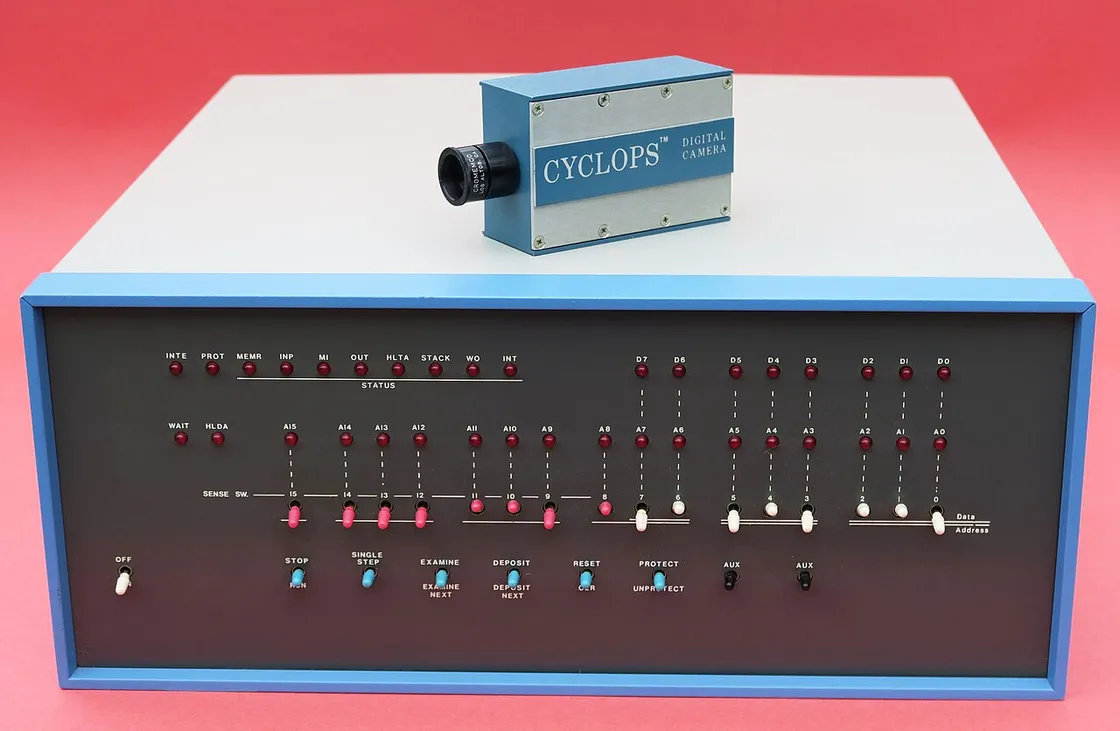
هذه أمثلة لأربعة ملفات مختلفة من الصورة نفسها بأبعاد عرض 400، 800، 1200، و1600 بكسل. غيّر القيم أعلاه وتحقق من تقديرك، ثم افتح أدوات المطور في متصفحك لتتأكد من الملف المحمّل فعلياً.
مثال كود تعليمي: استبدل أسماء الملفات بصورك الحقيقية
<img src="/images/example-800.jpg" srcset="/images/example-400.jpg 400w, /images/example-800.jpg 800w, /images/example-1200.jpg 1200w, /images/example-1600.jpg 1600w" sizes="(max-width: 600px) 100vw, 600px" width="800" height="533" alt="وصف للصورة حسب سياق المقال">الملفات example-400.jpg وغيرها أسماء توضيحية وليست صوراً موجودة على الموقع. لا تنس إنشاء نسخ حقيقية وتقديم وصف alt صحيح وتحديد العرض والارتفاع لتقليل تغير التخطيط.
التحكم التوجيهي عبر عنصر picture
في بعض الحالات، قد يحتاج المطور إلى تحكم صريح يتجاوز مجرد الكفاءة التلقائية، وهنا يأتي دور عنصر picture الذي يمثل أسلوباً توجيهياً يملي على المتصفح ما يجب فعله. يتيح هذا العنصر تحديد مصادر مختلفة بناءً على معايير محددة مثل عرض نافذة العرض أو دعم المتصفح لتنسيقات صور معينة، مما يتيح تقديم مصادر ملائمة لظروف عرض مختلفة، بشرط إعداد الملفات والسمات واختبارها بدقة.
يعد هذا الأسلوب مفيداً بشكل خاص عند الرغبة في تغيير نسب العرض إلى الارتفاع للصور بناءً على تصميم الصفحة، أو عند الحاجة لتقديم تنسيقات حديثة وعالية الضغط للمتصفحات التي تدعمها فقط. بينما توفر السمات الوصفية مرونة عامة، يوفر عنصر picture ضمانات لا يمكن لسمات srcset و sizes تقديمها بمفردها، مما يجعله أداة قوية في يد المصممين للتحكم في المظهر البصري.
أهمية النصوص البديلة في الصور المرنة
لا تكتمل كفاءة الصور دون مراعاة إمكانية الوصول، حيث يجب أن تحتوي جميع الصور على نصوص بديلة تصف المعلومات أو الوظيفة التي تمثلها. تضمن هذه النصوص أن يتمكن الأشخاص الذين يستخدمون قارئات الشاشة من فهم محتوى الصور، كما أنها تظهر للمستخدمين الذين يقومون بإيقاف تحميل الصور لتوفير البيانات على هواتفهم، مما يحافظ على سياق المحتوى دون انقطاع.
يجب أن يتم تحديد النص البديل بناءً على الغرض من الصورة وسياقها داخل الصفحة، فما قد يكون وصفاً موجزاً في موقع عام قد يتطلب تفصيلاً أكبر في موقع متخصص. إن توفير هذه البدائل النصية يجعل المحتوى قابلاً للفهرسة بواسطة محركات البحث ويحسن من تجربة المستخدمين الذين يعتمدون على الأوامر الصوتية أو المتصفحات التي تدعم القراءة الجهرية.
تصنيف الصور وتأثيرها على حجم التحميل
تنقسم الصور تقنياً إلى فئات مثل الصور المعلوماتية والزخرفية والوظيفية، ولكل فئة طريقة تعامل تؤثر على الأداء. الصور المعلوماتية هي التي تمثل مفاهيم أو رسوماً توضيحية ويجب وصفها بدقة، بينما الصور الزخرفية التي تهدف للتجميل فقط يجب أن تعطى نصاً بديلاً فارغاً لتجنب إرباك التقنيات المساعدة، مما يقلل من الضجيج المعلوماتي أثناء التصفح.
أما الصور الوظيفية، مثل الأيقونات المستخدمة كأزرار أو روابط، فيجب أن يصف نصها البديل الوظيفة التي تؤديها بدلاً من وصف شكلها البصري. يساعد هذا التصنيف المطورين على تحديد أي الصور تستحق التحميل بجودة عالية وأيها يمكن تبسيطها أو حتى الاستغناء عنها في ظروف معينة، مما يساهم في تقليل الحجم الإجمالي للملفات المحملة على الهاتف.

التعامل مع الصور المعقدة والنصوص داخل الصور
تشكل الصور التي تحتوي على نصوص أو بيانات معقدة مثل الرسوم البيانية تحدياً خاصاً في بيئة الهاتف المحمول، حيث يصعب قراءتها عند تصغير الحجم. يُنصح دائماً بتجنب وضع النصوص داخل الصور إلا في حالات الضرورة القصوى مثل الشعارات، وعند الحاجة إلى وضع نص أو رسم بياني داخل صورة، ينبغي أن ينقل النص البديل المعنى أو الوظيفة الأساسية بحسب السياق، مع توفير تفاصيل إضافية في نص الصفحة للصور المعقدة؛ وليس بالضرورة نسخ كل كلمة ظاهرة.
بالنسبة للرسوم البيانية والجداول المصورة، يجب تقديم مكافئ نصي كامل للبيانات الموضحة، مما يغني المستخدم عن الحاجة لتكبير الصورة بشكل مفرط لرؤية التفاصيل الدقيقة. هذا النهج لا يحسن إمكانية الوصول فحسب، بل يقلل أيضاً من الحاجة لتحميل صور ذات دقة فائقة جداً لا تظهر تفاصيلها بوضوح على الشاشات الصغيرة، مما يوفر موارد الجهاز.
مثال تطبيقي لاستراتيجية اختيار الصور
لنتخيل حالة افتراضية لموقع إخباري يعرض صورة رئيسية لمقال، حيث يمتلك المطور ثلاث نسخ من الصورة بأحجام مختلفة. بدلاً من إجبار هاتف ذكي على تحميل النسخة المخصصة لشاشات العرض الكبيرة، يتم استخدام سمة srcset لسرد الأحجام الثلاثة مع تحديد عرض كل منها، مما يسمح لمتصفح الهاتف باختيار النسخة الأصغر التي تتناسب مع عرض شاشته الفعلي.
في هذا المثال الافتراضي، إذا كان المستخدم يتصفح عبر اتصال بطيء، يمكن للمتصفح اتخاذ قرار ذكي بتحميل النسخة الأقل دقة لتسريع ظهور الصفحة. يتم إضافة نص بديل يصف محتوى الصورة الإخبارية بدقة، مما يضمن أن المستخدم سيحصل على المعلومة حتى لو فشل تحميل الصورة أو تم إيقافها يدوياً، وبذلك تتحقق الكفاءة التقنية مع جودة تجربة المستخدم.
استكشاف الأخطاء والقيود التقنية
من القيود الشائعة عند التعامل مع الصور المرنة هو الاعتماد المفرط على القرارات التلقائية للمتصفح دون اختبار كافٍ لكيفية تفسير سمة sizes في التصميمات المعقدة. قد يؤدي الخطأ في تحديد المساحة التي ستشغلها الصورة إلى قيام المتصفح بتحميل ملف أكبر من اللازم، لذا يجب مراجعة كيفية تفاعل الصور مع نقاط التوقف في التصميم المتجاوب لضمان دقة الاختيار.
كذلك، يجب الانتباه إلى أن بعض المتصفحات القديمة قد لا تدعم عنصر picture بشكل كامل، مما يتطلب وجود عنصر img افتراضي داخل الهيكل لضمان عرض الصورة في جميع الظروف. إن فهم هذه القيود يساعد في بناء نظام عرض صور قوي يتحمل التغيرات في بيئات التصفح ويحافظ على سرعة الموقع دون التضحية بالمحتوى البصري الضروري.
أسئلة شائعة
ما الفرق الجوهري بين استخدام srcset وعنصر picture؟
تستخدم سمة srcset لتقديم خيارات للمتصفح ليختار الأنسب منها بناءً على الكفاءة، وهي أسلوب وصفي يترك القرار للمتصفح. أما عنصر picture فهو أسلوب توجيهي يمنح المطور تحكماً كاملاً لفرض صور معينة بناءً على شروط محددة مثل حجم الشاشة أو نوع الملف المدعوم.
كيف تؤثر الصور المرنة على مستخدمي قارئات الشاشة؟
الصور المرنة بحد ذاتها تحسن الأداء، ولكن يجب أن تقترن بنصوص بديلة (alt text) لتكون مفيدة. النصوص البديلة تضمن أن الأشخاص ذوي الإعاقة البصرية يمكنهم فهم المحتوى أو الوظيفة التي تؤديها الصورة، بغض النظر عن الحجم أو الدقة التي اختار المتصفح تحميلها بناءً على نوع الجهاز.
لماذا يفضل تجنب النصوص داخل الصور في نسخة الهاتف؟
يصعب قراءة النصوص المدمجة في الصور عند تصغيرها لتناسب شاشات الهاتف، كما أنها تزيد من حجم الملف وتصعب مهمة محركات البحث وقارئات الشاشة. يفضل دائماً استخدام نصوص حقيقية فوق الصور أو تقديم وصف نصي كامل للمعلومات الموجودة داخل الصورة لضمان الوضوح وإمكانية الوصول.
كيف تعرف أن الخطوات نجحت؟
تستطيع إجراء فحص قابل للتكرار لصفحة تملكها وتوثيق نتيجة فعلية دون افتراض تحسن الترتيب في Google.
- يمكنك تحديد الصفحة الأصلية وموضع التعديل دون تغيير صفحات غير مرتبطة.
- تحققت من أن روابط الصفحة قابلة للفتح وأن المحتوى الأساسي ظاهر على الهاتف.
- دوّنت نتيجة المراجعة ومصدر المعلومة، وميّزت الملاحظات عن القياسات الفعلية.
إذا واجهت مشكلة
الرابط يعمل في لوحة التحرير لكنه لا يفتح للزائر
اختبر عنوان URL في نافذة خاصة وتأكد من أن الصفحة منشورة ولا تتطلب تسجيل دخول.
المظهر جيد على الكمبيوتر لكن بعض المحتوى يختفي على الهاتف
راجع التخطيط والأحجام على شاشة صغيرة قبل نشر التغيير، ولا تعتمد على المعاينة المكتبية وحدها.
مصادر وقراءة إضافية
مراجع استُخدمت لإعداد المقال ويمكن الرجوع إليها للمزيد من التفاصيل.