شرح الفرق بين JPG وPNG وWebP وكيف تضغط الصور للمواقع والتواصل الاجتماعي من دون تشويه النصوص والتفاصيل.
ماذا ستجد في هذا المقال؟
لماذا يصبح حجم الصورة كبيراً؟
يعتمد حجم ملف الصورة على أبعادها وعدد التفاصيل فيها والصيغة وطريقة الضغط. صورة بعرض أربعة آلاف بكسل قد تكون أكبر بكثير مما تحتاجه بطاقة بعرض بضع مئات من البكسلات، حتى لو بدت الصورتان متشابهتين على الهاتف.
ابدأ بحفظ نسخة أصلية من الصورة، ثم حدّد أين ستُعرض: صورة مقال، أو صورة منتج، أو صورة شخصية، أو لقطة شاشة تحتوي على نص. هذا القرار مهم لأن النوع المناسب للصور الفوتوغرافية ليس بالضرورة الأنسب للرسوم.
تطبيق عملي: مقارنة نسختين من الصورة داخل أداة الضغط
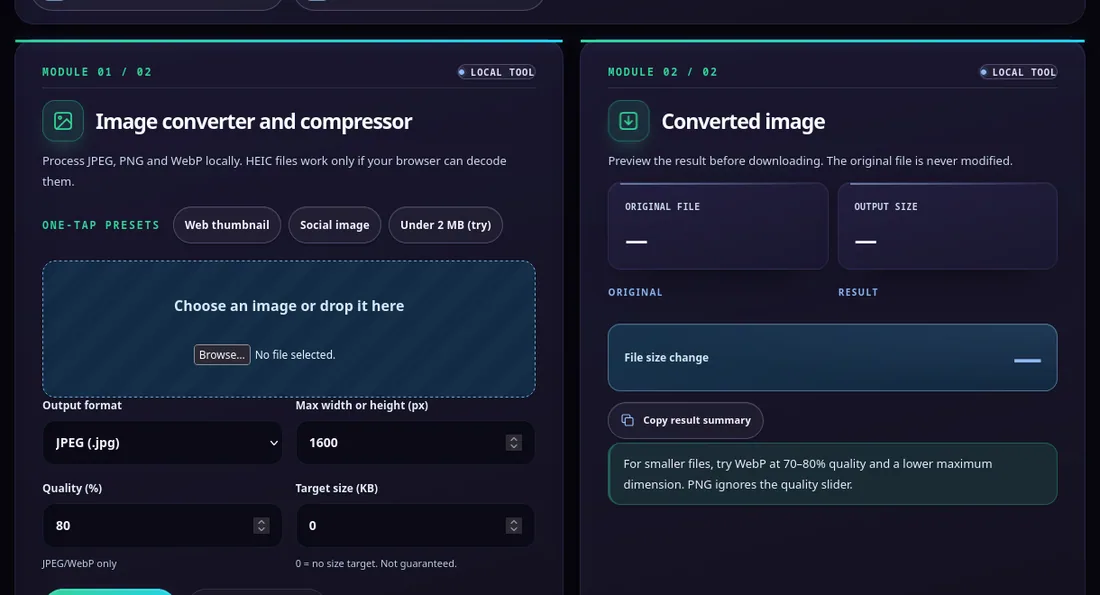
تُظهر اللقطة شاشة حقيقية من أداة الصور على ALINOVA: رفع الملف، اختيار الصيغة، أقصى بُعد، نسبة الجودة، وعرض حجم الناتج. لا توجد نتيجة قياس هنا لأن الصورة المختارة وطريقة الضغط تختلفان؛ يمكنك إنشاء مقارنة قابلة للإعادة بملفك.
- الخطوة 1
- احفظ نسخة من الصورة الأصلية، ثم افتح أداة الصور واختر الملف. تأكد من ظهور المعاينة قبل ضبط بقية الخيارات.
- الخطوة 2
- جرّب صيغة WebP، ثم اضبط عرض الصورة الأقصى بما يناسب مكان استخدامها. ابدأ بإعداد جودة معتدل وراقب النتيجة من حيث وضوح النص والحواف.
- الخطوة 3
- دوّن الحجم الأصلي والحجم بعد المعالجة. قارن الصورة على الهاتف بالحجم الفعلي، واحتفظ بالنسخة الأصلية إذا ظهرت تفاصيل مشوشة.
خيار حجم الملف المستهدف ليس ضماناً للوصول إلى عدد كيلوبايت محدد؛ جودة الملف الأصلي وتعقيده تؤثران في الناتج.
فتح أداة الصور وتجربة المقارنةالفرق بين الصيغ الشائعة
JPG مناسب في العادة للصور الفوتوغرافية والتدرجات اللونية ولا يدعم الخلفية الشفافة. PNG يحتفظ بحواف واضحة وشفافية، وقد يكون أنسب لبعض الشعارات ولقطات الشاشة، لكنه قد يستهلك مساحة أكبر. WebP صيغة حديثة تدعم الضغط والشفافية وتعمل في المتصفحات الحديثة.
لا يوجد امتداد يضمن دائماً أقل حجم أو أعلى جودة. قارن الملفات بعد التحويل ولا تكتفِ بتغيير آخر ثلاثة أحرف في اسم الملف: التحويل الحقيقي يتطلب إعادة ترميز بيانات الصورة.
طبّق بنفسك خطوة بخطوة
خطوات مرتبة يمكنك الرجوع إليها أثناء تنفيذ الموضوع.
حدد استخدام الصورة
اسأل إن كانت صورة مقال عريضة أم صورة بطاقة صغيرة؛ المقاس المتوقع يحدد الأبعاد التي تحتاجها فعلياً.
اختر صيغة مناسبة
استخدم JPEG غالباً للصور الفوتوغرافية، وPNG عندما تحتاج تفاصيل أو شفافية معينة، وجرّب WebP عندما تدعمه المنصة.
صدّر نسختين وقارنهما
قلّل الأبعاد واضبط الجودة، ثم قارن النسخة الناتجة بالأصل عند تكبير التفاصيل المهمة مثل النص والوجوه.
اختبر الصفحة بعد التغيير
اعرض النسخة على الهاتف، وتأكد من أن الصورة لا تتمدد بشكل مشوّه وأن زمن التحميل تحسن دون فقدان التفاصيل المطلوبة.
ماذا أظهر اختبارنا الفعلي لصيغ الصور؟
بدلاً من الاكتفاء بقاعدة عامة، أنشأنا ثلاث صور اختبار داخل المتصفح وصدّرنا كل واحدة إلى PNG وJPEG وWebP بالأبعاد نفسها. هذه هي الأحجام المقاسة:
| العينة | الجودة للضغط الفاقد | PNG | JPEG | WebP |
|---|---|---|---|---|
| نصوص وحواف هندسية | 80% | 119.7 KB | 36.9 KB | 12.3 KB |
| تدرجات لونية ناعمة | 55% | 370.7 KB | 22.3 KB | 6.3 KB |
| نسيج لوني كثيف | 90% | 199.3 KB | 694.9 KB | 299.7 KB |
كانت WebP أصغر في عينتي النصوص والتدرجات، لكن PNG أصغر في عينة النسيج الكثيف. وهذا لا يعني أن أصغر ملف يعطي أفضل صورة بصرياً؛ جرّب ملفاتك بنفسك وقارن الحواف والتفاصيل.
هذه تجربة حجم ملفات حقيقية وليست وعداً بأن صيغة معيّنة ستحسّن الجودة أو تقلّل الحجم لكل صورة. الاختبار على Firefox ESR 153.6 في Linux بتاريخ 11 نوفمبر 2026. ملفات العينة ذات الأبعاد نفسها في كل صف، وPNG بلا فقد بينما JPEG وWebP استخدما الجودة الموضحة.
افتح مختبر الصور، وكرّر الاختبار بنفسكطريقة عملية لضغط الصورة
اضبط العرض والارتفاع المناسبين، ثم جرّب تصدير نسخة WebP أو JPG بجودة متوسطة إلى مرتفعة. افحص التفاصيل الدقيقة مثل العينين والحروف والحواف. إذا ظهرت بقع أو تكسّر قرب النصوص، ارفع مستوى الجودة أو غيّر الصيغة.
ضع في الاعتبار الشاشات عالية الدقة: قد تحتاج الصورة إلى أبعاد أكبر من حجم ظهورها على الصفحة حتى تبقى حادة. الهدف هو التوازن بين وضوح حقيقي وحجم تحميل مناسب، وليس الوصول إلى رقم صغير مهما كانت الخسارة.
تحسين الصور لسرعة الموقع
حدّد أبعاد الصور في الصفحة لتقليل تغيّر التخطيط أثناء التحميل. واستخدم التحميل الكسول للصور التي تظهر بعيداً عن بداية الصفحة، مع التأكد أن الصورة الأساسية لا تتأخر بلا داعٍ. وقد يستفيد الموقع من إصدارات متعددة للصورة بحسب عرض الشاشة.
أضف نصاً بديلاً يصف الصورة حين يكون لها معنى، واستخدم اسماً واضحاً للملف. أما النص الأساسي الذي يحتاج القارئ لنسخه أو البحث عنه فالأفضل كتابته في الصفحة لا حصره داخل صورة.
أخطاء شائعة
لا ترفع ملفات أصلية ضخمة عندما تكفي نسخة مصغّرة، ولا تعالج الضغط المتكرر على الملف نفسه مراراً إذا بدأت التشوهات تظهر. احفظ النسخة الأصلية، وراجع الحقوق والتراخيص قبل استخدام الصور المنشورة على الإنترنت.
إذا كان الهدف إرسال الملف إلى منصة لها شروط محددة، فاقرأ شروط الأبعاد والحجم الفعلية لتلك المنصة قبل البدء.
مثال تدريبي لمقارنة صورة أصلية بنسختين
إذا كانت لديك صورة فوتوغرافية عالية الدقة مخصصة لبطاقة في موقع، احتفظ بالأصل في مجلد مستقل، ثم أنشئ نسختين بأبعاد متساوية، إحداهما JPG والأخرى WebP. لا تغيّر الحجم والصيغة والجودة كلها في تجربة واحدة، لأنك عندئذ لن تعرف سبب اختلاف النتيجة. افحص وجوه الأشخاص والكتابة الدقيقة والتدرجات اللونية في مكان عرض الصورة الحقيقي، ثم قارن حجم الملف قبل أن تختار النسخة الأنسب.
كرر الفكرة مع لقطة شاشة فيها نص صغير أو واجهة تطبيق. أحياناً تبدو الصورة الفوتوغرافية جيدة عند ضغط أعلى، بينما تصبح حروف الواجهة أقل وضوحاً؛ لهذا يختلف القرار باختلاف المحتوى. إذا كان لديك خلفية شفافة، تحقق من الاحتفاظ بها بعد التحويل. المطلوب ليس الفوز بأقل رقم للكيلوبايت، بل الوصول إلى ملف صغير بما يكفي لتسريع التحميل مع بقاء المعلومات المهمة واضحة لمن يستخدم الصفحة.
أخطاء تظهر بعد وضع الصورة على الموقع
من الأخطاء الشائعة عرض ملف ضخم جداً داخل مساحة صغيرة في CSS، أو نسيان تحديد العرض والارتفاع داخل عنصر الصورة. قد يبدو الملف جيداً لكنه يحمل بيانات لا يحتاجها الهاتف ويسبب تحرك عناصر الصفحة وقت التحميل. اضبط أبعاد التصدير المناسبة للاستخدام الحقيقي، واستخدم نسخاً متدرجة الأحجام عندما يخدم الموقع أجهزة بعروض مختلفة، وافحص الصورة عند تقليل سرعة الاتصال وليس على شبكة سريعة فقط.
راجع أيضاً موضع الصورة في الصفحة: صورة البطل التي تظهر فور فتح الموقع لا ينبغي تأخيرها بلا حاجة، بينما يمكن تحميل صور الأقسام البعيدة بطريقة كسولة. ولا تستخدم وصفاً بديلاً مليئاً بكلمات البحث؛ اجعله يشرح ما يحتاج القارئ إلى معرفته من الصورة. بعد النشر افتح الصفحة على هاتف وشاشة كمبيوتر، وقارن حدة النصوص وسرعة ظهور المحتوى. هذه المراجعة أوثق من الاعتماد على اسم الصيغة وحده.
مثال عملي: صورة غلاف مقال
لديك صورة فوتوغرافية كبيرة جداً لكن مكان عرضها في الموقع بعرض محدود. تنشئ نسخة مخصصة بحجم مناسب، وتصدرها كـ WebP أو JPEG، ثم تراجع الحواف والتفاصيل على هاتفك قبل استبدال الأصل في الصفحة.
أخطاء مهم تتجنبها
- لا تحذف النسخة الأصلية قبل مراجعة الناتج.
- تغيير امتداد الملف وحده لا يحوّل ترميزه.
- ضغط لقطة شاشة مليئة بالنص بقوة قد يجعلها غير مقروءة.
قائمة التحقق
أسئلة وأجوبة
هل توجد صيغة واحدة هي الأفضل لكل الصور؟
لا. القرار يتوقف على نوع الصورة والشفافية ودعم المنصة والحجم والجودة الناتجين؛ المقارنة العملية بين الصيغ أهم من الاسم وحده.
هل الأصغر حجماً أفضل دائماً؟
ليس إذا فقدت الصورة تفاصيل يحتاجها القارئ. الهدف هو تحقيق توازن بين سرعة التحميل والوضوح.
كيف تعرف أن الخطوات نجحت؟
حصلت على صورة أصغر تناسب مكان عرضها، مع بقاء التفاصيل المهمة مقروءة وإمكانية العودة إلى الأصل.
- احتفظت بالملف الأصلي وكتبت حجم الملف الناتج وأبعاده قبل استخدامه على الموقع.
- قارنت نفس الصورة بعد الضغط على هاتف وشاشة كمبيوتر، وتحققت خصوصاً من النصوص والحواف والألوان.
- بعد استبدال الصورة، تأكدت من عدم تغير تخطيط الصفحة فجأة ومن ظهور الملف الصحيح على اتصال عادي.
إذا واجهت مشكلة
الصورة أصبحت صغيرة لكن النص فيها مشوش
ارفع جودة التصدير قليلاً أو استخدم أبعاداً أكبر. إذا كانت لقطة شاشة مليئة بالنصوص، جرّب PNG أو صيغة تحافظ على الحواف بدل ضغط فوتوغرافي قوي.
حجم الملف تحسن لكن الصفحة لا تزال بطيئة
افحص أبعاد الصورة التي يحمّلها المتصفح وهل توجد صور كبيرة أخرى أو خطوط وأكواد تؤخر العرض. ضغط ملف واحد لا يحل كل أسباب البطء.
مصادر وقراءة إضافية
مراجع استُخدمت لإعداد المقال ويمكن الرجوع إليها للمزيد من التفاصيل.