تعد كتابة الوصف البديل للصور (Alt Text) ركيزة أساسية في تصميم المواقع الإلكترونية التي تحترم معايير إمكانية الوصول. لا يقتصر دور هذا الوصف على مساعدة محركات البحث في فهم محتوى الصورة فحسب، بل هو الأداة الرئيسية التي تتيح للمستخدمين الذين يعتمدون على قارئات الشاشة فهم السياق البصري للموقع، مما يجعل المحتوى متاحاً للجميع دون استثناء.
يقع الكثير من أصحاب المواقع في خطأ حشو الكلمات المفتاحية داخل الوصف البديل، وهو ممارسة لا تخدم المستخدم وتسيء إلى تجربة التصفح. يهدف هذا الدليل إلى توضيح المنهجية الصحيحة لكتابة نصوص بديلة مفيدة وموجزة تعتمد على الغرض من الصورة، مستنداً في ذلك إلى إرشادات مبادرة إمكانية الوصول إلى الويب (WAI) التابعة لمنظمة W3C.
ماذا ستجد في هذا المقال؟
فهم الغرض من الصورة قبل الكتابة
قبل البدء في كتابة أي نص بديل، يجب عليك تحديد الغرض من وجود الصورة في الصفحة. هل تنقل معلومة جوهرية؟ هل هي مجرد عنصر تجميلي؟ أم أنها تؤدي وظيفة معينة مثل زر للضغط؟ الإجابة على هذه الأسئلة هي التي تحدد ما إذا كنت بحاجة إلى وصف تفصيلي، أو وصف مقتضب، أو حتى ترك السمة فارغة.
تعتمد معايير W3C على شجرة قرار واضحة؛ فإذا كانت الصورة لا تضيف معنىً للمحتوى، فإن أفضل ممارسة هي استخدام سمة بديلة فارغة (alt=""). هذا يخبر قارئات الشاشة بتجاهل الصورة تماماً، مما يمنع تشتيت المستخدم بمعلومات غير ضرورية لا تضيف قيمة حقيقية للمعلومات المعروضة في الصفحة.
تطبيق أصلي: اختر الوصف البديل المناسب لصورة من ALINOVA
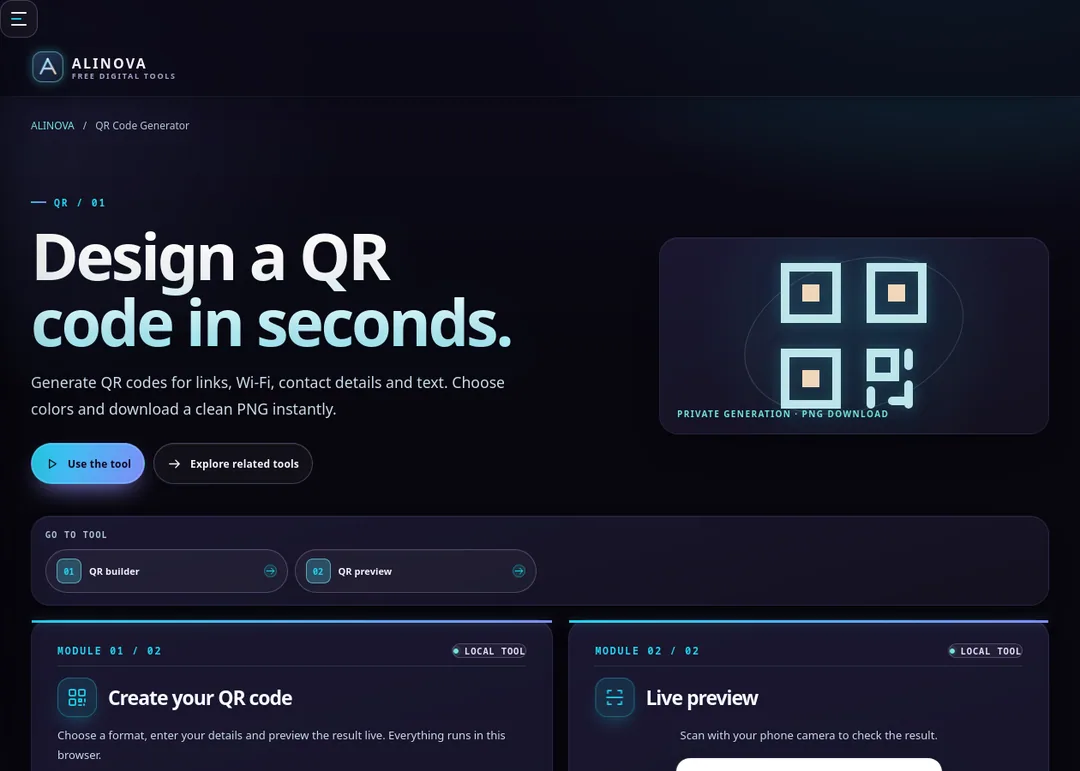
هذه لقطة شاشة فعلية من أداة إنشاء QR في ALINOVA. استخدمها للتدرب على وصف معلومات الصورة بحسب وظيفتها في الصفحة، بدلاً من حشو الكلمات المفتاحية أو نسخ وصف عام.
- إذا كانت لقطة توضيحية داخل شرح
- مثال مناسب حسب السياق: «واجهة إنشاء رمز QR تعرض حقل الرابط ومنطقة المعاينة». الهدف بيان ما تضيفه الصورة للخطوات المكتوبة، ويمكن اختصار الوصف إذا شرح النص المحيط المعلومات نفسها.
- إذا كانت أيقونة QR هي الرابط الوحيد للأداة
- استخدم وصفاً يوضح الوظيفة مثل «فتح أداة إنشاء QR»، لا «صورة مربعات سوداء». وظيفة الرابط أهم من شكل الأيقونة.
- إذا كان شعار صغير للزينة إلى جانب نص يذكر اسم الأداة
- استخدم alt="" للشعار غير الضروري عندما يكون الاسم مكتوباً بوضوح داخل الرابط نفسه؛ فلا تكرر العبارة على مستخدم قارئ الشاشة.
لا توجد عبارة alt مناسبة لكل استخدامات الصورة. المعنى يعتمد على وظيفة الصورة وعلى ما يوضحه النص المحيط؛ راجع إرشادات W3C في المصادر.
افتح أداة QR وافحص الصور الموجودة فيهاالصور المعلوماتية: نقل المعنى بوضوح
الصور المعلوماتية هي التي تنقل مفهوماً أو معلومة محددة لا يمكن فهمها بدون رؤية الصورة. في هذه الحالة، يجب أن يكون النص البديل موجزاً ويعبر عن المعنى المقصود بدلاً من تقديم وصف حرفي وممل لكل تفاصيل الصورة. الهدف هو إيصال الفكرة التي يراها المستخدم المبصر إلى المستخدم الذي يعتمد على قارئ الشاشة.
على سبيل المثال، إذا كانت الصورة توضح اتجاه تدوير غطاء زجاجة، يجب أن يكون النص البديل تعليمات واضحة مثل 'قم بضغط الغطاء وتدويره عكس اتجاه عقارب الساعة'. هذا الوصف يغني المستخدم عن رؤية الصورة ويقدم له المعلومة المطلوبة مباشرة وبشكل عملي ومفيد.
الصور الوظيفية: وصف الإجراء لا الشكل
عندما تُستخدم الصورة كزر أو رابط، فإن النص البديل يجب أن يركز على 'الوظيفة' التي سيؤديها الضغط على هذا العنصر. لا تصف شكل الأيقونة، بل صف النتيجة. إذا كان هناك أيقونة طابعة، لا تكتب 'صورة طابعة'، بل اكتب 'طباعة الصفحة' ليكون النص مفهوماً ومباشراً.
إذا كانت الصورة موجودة بجانب نص يوضح وظيفتها بالفعل، فقد تصبح الصورة زائدة عن الحاجة. في هذه الحالة، يمكنك استخدام سمة بديلة فارغة لتجنب تكرار المعلومة للمستخدم، حيث أن النص الموجود بجانب الصورة كافٍ جداً لتوضيح الغرض منها للمستخدمين.
التعامل مع الصور التي تحتوي على نصوص
إذا كانت الصورة تحتوي على نص مكتوب بداخلها، فالقاعدة الذهبية هي كتابة هذا النص في السمة البديلة. إذا كان النص موجوداً بالفعل في محتوى الصفحة بجانب الصورة، يمكنك استخدام سمة بديلة فارغة، لأن تكرار النص قد يسبب إزعاجاً للمستخدم الذي يستخدم تقنيات مساعدة.
أما إذا كان النص داخل الصورة هو الطريقة الوحيدة لقراءة تلك المعلومة، فيجب تضمينه بالكامل في النص البديل. تأكد من أن الوصف دقيق ويعكس المحتوى النصي الموجود في الصورة بدقة دون إضافة تعليقات جانبية أو كلمات مفتاحية لا علاقة لها بالمحتوى.
تجنب الحشو والتركيز على القيمة
الحشو هو العدو الأول لإمكانية الوصول. إضافة كلمات مثل 'صورة لـ...' أو 'رسم توضيحي لـ...' غالباً ما تكون غير ضرورية لأن قارئ الشاشة يخبر المستخدم بالفعل أن هذا العنصر هو صورة. ركز فقط على المعلومة التي تضيف قيمة للسياق العام للمقال.
يجب أن يكون النص البديل طبيعياً ومختصراً. إذا كنت تجد صعوبة في وصف الصورة بجملة واحدة، فقد تكون الصورة معقدة وتحتاج إلى وصفها في متن المقال نفسه بدلاً من الاعتماد على السمة البديلة فقط، وهذا يساعد على إيصال المعنى لمزيد من المستخدمين، مع اختبار التجربة الفعلية لقارئات الشاشة.
دراسة حالة من واجهة إنشاء رمز QR في ALINOVA
لنفترض أنك تشرح أداة إنشاء رمز QR على موقعك وأضفت لقطة فعلية لواجهة الأداة. إذا كانت الصورة تهدف إلى إظهار موضع الحقول ومعاينة الرمز، فاكتب وصفاً مفيداً مثل «واجهة أداة QR تعرض حقل الرابط والمعاينة»؛ هذه العبارة تساعد القارئ على فهم ما تضيفه الصورة من سياق. أمّا إذا كانت الخطوات الكاملة مذكورة في الفقرة المجاورة، فيمكن اختصار الوصف لتجنّب تكرار النص على قارئ الشاشة. لا تُدرج جميع عناوين الأزرار داخل الوصف لمجرّد أنها مرئية في اللقطة.
في المقابل، إذا وضعت صورة صغيرة داخل رابط وكانت هي الوسيلة الوحيدة لمعرفة وظيفة الرابط، فاستخدم نصاً بديلاً يصف الوجهة مثل «فتح أداة QR». وإذا كان اسم الأداة مكتوباً بالفعل بجوار الأيقونة داخل الرابط نفسه، ففكّر في استخدام alt="" للأيقونة وحدها حتى لا يسمع القارئ الوظيفة مرتين. حدّد أولاً وظيفة الصورة في سياق الصفحة؛ فقد تحتاج الصورة نفسها إلى وصف مختلف في مقال تعليمي، وصفحة أدوات، أو معرض صور.
تدقيق ثلاث صور في موقعك خطوة بخطوة
اختر صورة واحدة تحمل معلومة، وصورة زخرفية، وأيقونة تؤدي وظيفة. لكل صورة، سجّل في ورقة مراجعة قصيرة: «لماذا وضعتها هنا؟» و«ماذا سيفقد المستخدم إذا لم يرها؟» و«هل هناك نص قريب ينقل المعنى نفسه؟». إذا كانت الصورة تعرض إعداداً أو خطوة لا يفهمها القارئ دون رؤيتها، ضمّن معناها في الوصف أو في نص واضح داخل المقال. أما الزخرفة المحضة فلا تحتاج اسماً يشتت قارئ الشاشة.
بعد كتابة الأوصاف، جرّب تصفح صفحة اختبار باستخدام لوحة المفاتيح والتقنيات المساعدة المتاحة على جهازك إن كنت تعرف استخدامها. لا تدّعِ أن الصفحة أصبحت متوافقة مع معايير الوصول بمجرد إضافة alt؛ فالعناوين الصحيحة وترتيب التركيز وتباين الألوان والتسمية الواضحة للحقول كلها أجزاء مختلفة من التجربة. راجع أيضاً صور الروابط حتى تصف وجهتها، لا شكل الأيقونة، واستخدم شجرة قرار W3C المرفقة إذا واجهت حالة ملتبسة.
استكشاف الأخطاء وإصلاحها والقيود
من أبرز التحديات التي قد تواجهك هي الصور المعقدة مثل الرسوم البيانية. النص البديل القصير لا يكفي لنقل بيانات معقدة. في هذه الحالات، لا تحاول حشو كل البيانات في السمة البديلة، بل قدم ملخصاً في النص البديل وأدرج البيانات التفصيلية في فقرة نصية واضحة داخل المقال.
تذكر دائماً أن تقييم ما إذا كانت الصورة 'معلوماتية' أو 'تجميلية' هو قرار شخصي يعتمد على سياق موقعك. إذا كنت في شك، اسأل نفسك: هل سيفقد المستخدم شيئاً مهماً إذا لم يرى هذه الصورة؟ إذا كانت الإجابة لا، فهي على الأرجح تجميلية ولا تحتاج لوصف طويل.
أسئلة شائعة
هل يجب أن أبدأ النص البديل بكلمة 'صورة'؟
لا، لا ينبغي ذلك. قارئات الشاشة تعلن تلقائياً للمستخدم أن العنصر هو صورة، لذا فإن البدء بكلمة 'صورة' يعد تكراراً غير ضروري.
ماذا أفعل إذا كانت الصورة مجرد ديكور؟
استخدم سمة بديلة فارغة (alt="")، فهذا يخبر قارئ الشاشة بتجاهل الصورة تماماً، مما يحسن تجربة المستخدم.
هل يؤثر طول النص البديل على تحسين محركات البحث؟
الهدف الأساسي هو إمكانية الوصول. النص البديل يجب أن يكون موجزاً وواضحاً. الحشو يؤدي إلى تجربة سيئة للمستخدم، وهو أمر لا تحبذه محركات البحث.
كيف تعرف أن الخطوات نجحت؟
يستطيع القارئ فهم وظيفة الصور المهمة وروابطها دون أن يضطر لرؤيتها، من دون تكرار العبارات التي توجد في النص المحيط.
- الصورة المعلوماتية تعطي وصفاً قصيراً لما تضيفه إلى الصفحة، لا قائمة بكل تفاصيل الألوان والأشكال.
- الصورة التي تعمل كرابط أو زر تنقل وظيفة التفاعل أو وجهته عندما لا يوجد نص آخر يؤدي هذه المهمة.
- الصورة الزخرفية التي لا تضيف معنى تحتوي على alt=""، ولا يجري حذف سمة alt بالكامل لمجرد أنها للزينة.
إذا واجهت مشكلة
قارئ الشاشة يكرر اسم الأداة مرتين
راجع الصورة داخل الرابط والنص الظاهر بجانبها. إذا كانت مجرد زخرفة ويذكر النص وظيفة الرابط، فاجعل alt فارغاً للصورة وحدها مع الاحتفاظ باسم رابط واضح.
لقطة شاشة مليئة بالنص والحقول تحتاج شرحاً مطولاً
اكتب خلاصة قصيرة في alt، وانقل شرح الحقول والخطوات المهمة إلى فقرات واضحة خارج الصورة، حتى يستفيد الجميع من المحتوى وليس مستخدم قارئ الشاشة فقط.
مصادر وقراءة إضافية
مراجع استُخدمت لإعداد المقال ويمكن الرجوع إليها للمزيد من التفاصيل.